
ゲーム
プレビューで確認してゲームを公開する
必須項目をすべて入力して保存すると、ゲームは「プレビュー公開」になります。プレビューで仕上がりを確かめてから、「正式公開」に切り替えます。
1. プレビューモードで遊んでみる
- 左メニュー「ゲームの公開」→「ゲームの管理」を開き、ゲームを開きます。
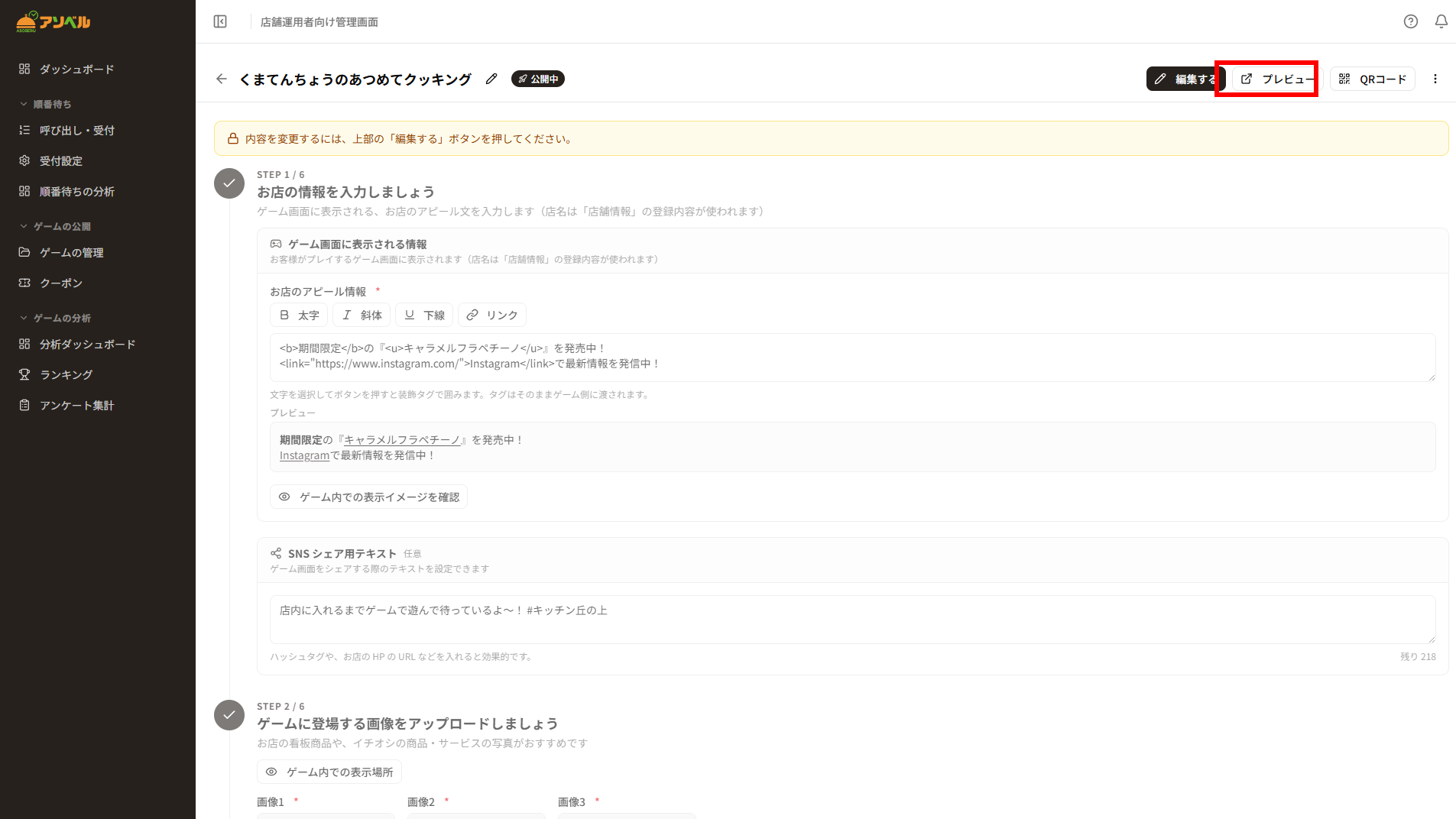
- 画面上部の「プレビュー」を押すと、ウォーターマーク(透かし)付きのゲームが別タブで開きます。実際に遊んで仕上がりを確かめてください。
ここまでは無料プランのまますべてお試しいただけます。
2. 有料プランに申し込む
ゲームの正式公開には有料プラン(ゲーム単体プランまたはスタンダードプラン)が必要です。順番待ちを使わずゲームだけを使う場合は、ゲーム単体プランがおすすめです。
- 左下のアカウント名(店舗名)→「アカウント設定」を開きます。
- 「プラン」欄の「有料プランに申し込む」から申込フォームを送信します。
- 担当者から「ご利用開始のご案内」メールが届いたら、次の手順に進みます。
3. 正式公開する
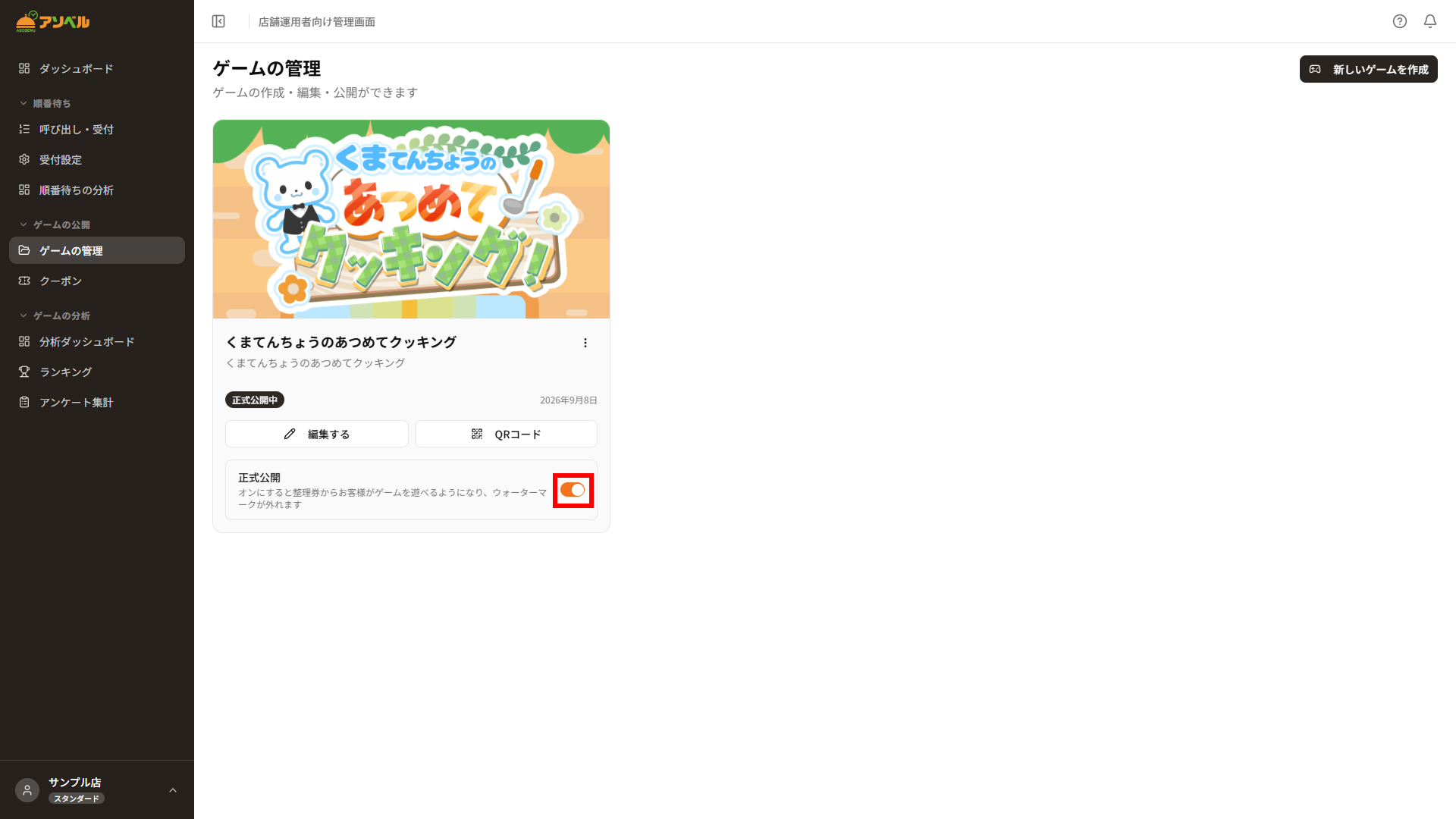
- 左メニュー「ゲームの公開」→「ゲームの管理」を開きます。
- 公開したいゲームの「正式公開」のスイッチを ON にします(ゲームの画面を開いて「正式公開する」を押しても同じです)。
- 確認画面で正式公開すると、バッジが「正式公開中」に変わります。透かしが外れ、整理券の QR コードからお客様がゲームを遊べるようになります。
ゲーム単体の QR コードも、ゲームの画面から表示・ダウンロードして、店内 POP やテーブル置きのカードなどに使えます。
正式公開中のゲームを編集したとき
正式公開中のゲームを「編集する」から編集して「保存」しても、公開はそのまま維持され、変更した内容がすぐに反映されます。必須項目がすべて揃っているときだけ保存できるため、作りかけの内容がお客様に見えることはありません。仕上がりを先に確かめたいときは、編集中に「プレビュー」から確認してください。