
オリジナルゲームを作成する
テンプレートを選んでゲームを作り、お店の情報と商品の画像を入れて保存するまでの手順です。ここまでは無料プランのまますべてお試しいただけます。保存したゲームはプレビューで仕上がりを確かめられ、有料プランで「正式公開」すると、整理券からお客様が遊べるようになります。
全体の流れは、次の動画でもご確認いただけます。
はじめる前に: ゲームを作るには、先に店舗情報の登録が必要です。ゲームに表示される店名は、店舗情報の「店舗名」が使われます。まだの場合は「アソベルの初期設定方法」をご覧ください。
1. 新しいゲームを作成する
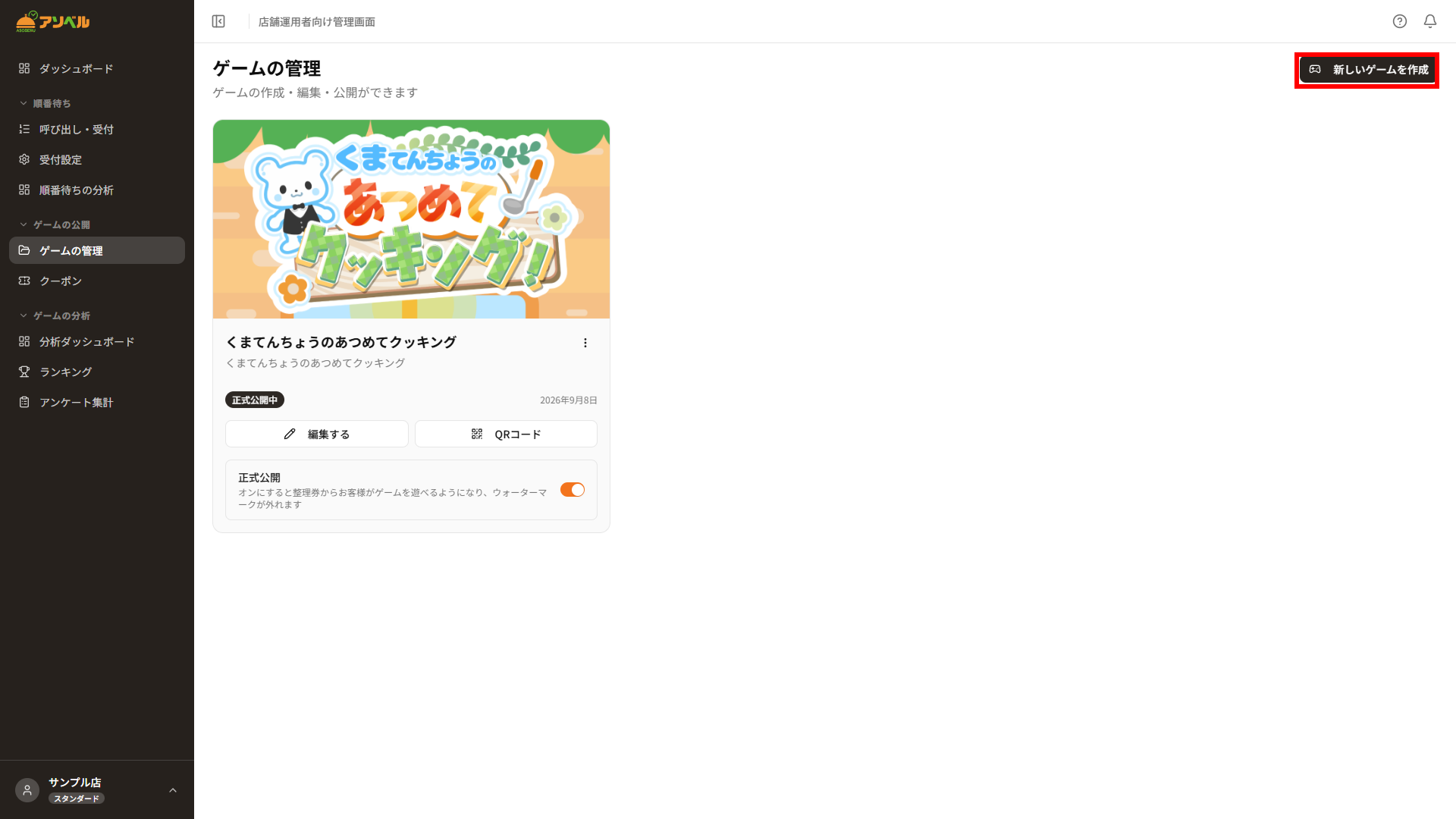
- 画面左のメニュー「ゲームの公開」→「ゲームの管理」を開き、「新しいゲームを作成」を押します。(ダッシュボードの「ゲーム」の欄にある「新しいゲームを作成」からも開けます。)
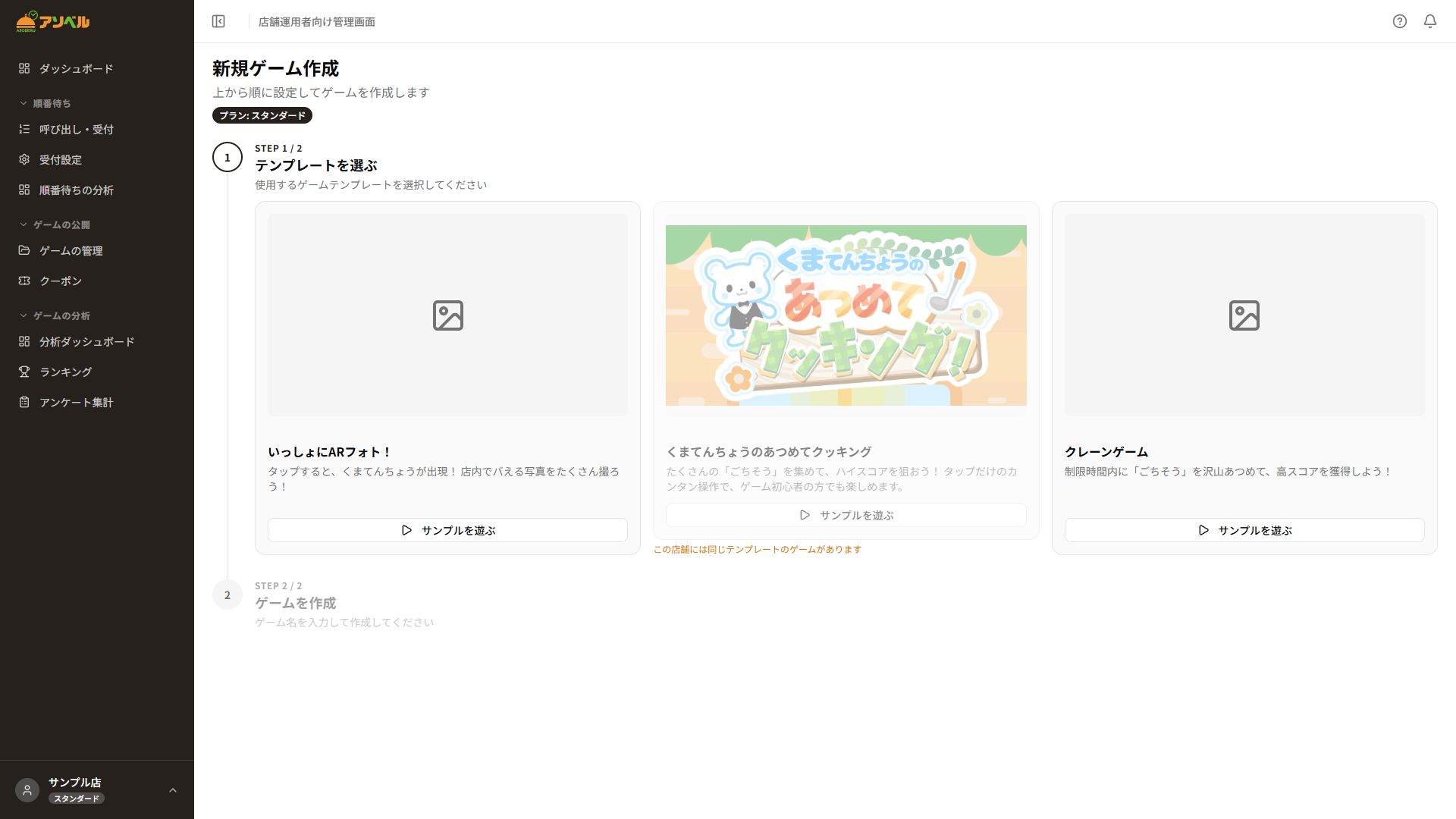
- 「STEP 1 テンプレートを選ぶ」で、使いたいゲームのカードを押して選びます。カードの「サンプルを遊ぶ」を押すと、そのゲームのサンプルが別のタブで開き、実際に遊んで雰囲気を確かめられます。
- 「STEP 2 ゲームを作成」の「ゲーム名」を確認します。テンプレートの名前があらかじめ入っています。ゲーム名は管理画面で見分けるための名前で、あとから変えられます。
- 「ゲームを作成」を押します。「ゲームを作成しました」と表示され、ゲームの編集画面に進みます。
同じテンプレートのゲームは、1 つの店舗に 1 つまでです。すでに作ったテンプレートのカードは選べず、「この店舗には同じテンプレートのゲームがあります」と表示されます。
2. 編集画面の見方
編集画面は、上から順に入力していく 6 つのステップに分かれています。
ステップ | 内容 | 入力 |
|---|---|---|
STEP 1 | お店のアピール情報・SNS シェア用テキスト | 必須(SNS シェア用テキストは任意) |
STEP 2 | ゲームに登場する画像のアップロード | 必須 |
STEP 3 | AI で画像を加工(背景の切り抜き・イラスト化) | 任意 |
STEP 4 | ゲームで使う画像の選択 | 必須 |
STEP 5 | リトライアンケート | 必須(「利用しない」でも完了) |
STEP 6 | 表示するクーポンの選択 | 任意 |
- 画面上部の「必須 ○ / ○ 完了」で、進み具合がわかります。終わったステップは、番号がチェックマークに変わります。
- まだ入力が必要な項目は、「入力が必要な項目(残り ○ 件)」の欄に一覧で表示されます。
- 画像を使わないテンプレート(文字だけのゲームや AR など)では、画像のステップが表示されず、ステップの数が少なくなります。
- ゲーム名を変えるときは、画面上部のゲーム名の横にある鉛筆のボタン(「ゲーム名を変更」)を押します。
3. STEP 1 お店の情報を入力する
- 「お店のアピール情報」(必須)に、ゲーム画面に表示するお店の紹介文を入力します。看板メニューやこだわり、営業時間のお知らせなどがおすすめです。
- 文字の一部を選んで「太字」「斜体」「下線」「リンク」のボタンを押すと、その部分を装飾できます。「リンク」では、表示する文字と「https://」から始まるリンク先 URL を入力して「挿入する」を押します。入力欄の下の「プレビュー」で、装飾後の見た目を確かめられます。
- 「ゲーム内での表示イメージを確認」を押すと、アピール情報がゲーム画面のどこに出るかを確認できます。
- 必要に応じて「SNS シェア用テキスト」(任意)を入力します。お客様がゲームの結果を SNS でシェアするときの文章になります。ハッシュタグやお店のホームページの URL を入れると効果的です。
SNS シェア用テキストは、X(旧 Twitter)に投稿できる長さ(全角でおよそ 140 文字)までです。入力欄の右下に残りの文字数が表示され、超えると赤くなります。
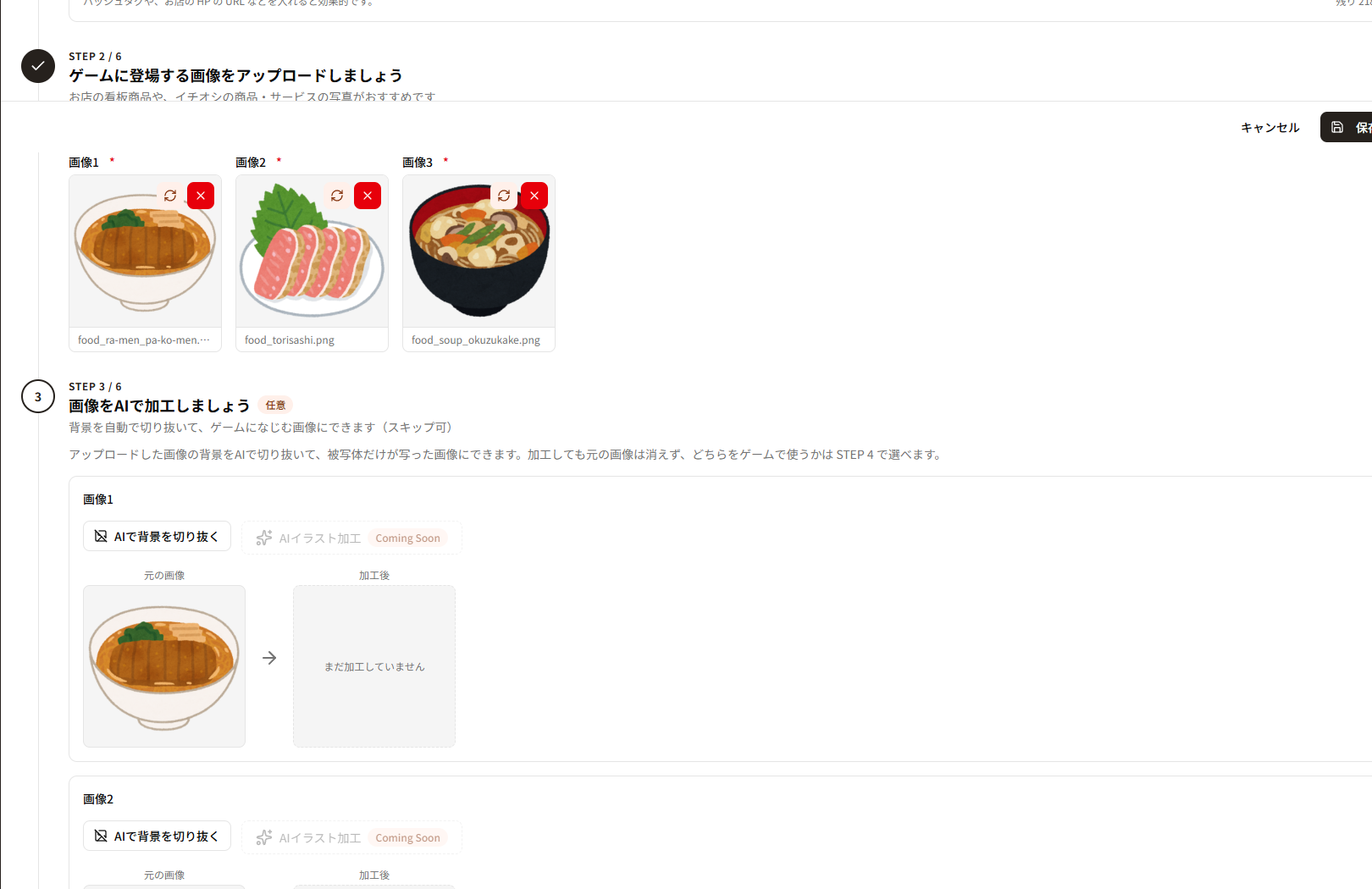
4. STEP 2 ゲームに登場する画像をアップロードする
お店の看板商品や、イチオシの商品・サービスの写真がおすすめです。必要な画像の数や種類は、テンプレートによって異なります。
- 画像の枠を押して写真を選ぶか、写真を枠にドラッグ&ドロップします。PNG・JPG 形式で、5MB までの画像を使えます。
- 「画像を切り抜き」の画面が開きます。正方形の枠を動かして、商品が中央に大きく写るように範囲を調整します。
- 「切り抜いてアップロード」を押します。「画像をアップロードしました」と表示されれば完了です。
- 「ゲーム内での表示場所」を押すと、アップロードした画像がゲーム画面のどこに登場するかを確認できます。
- 画像を替えるときは枠の「差し替え」、消すときは「削除」のボタンを押します。差し替えると、その画像を AI で加工した画像も消えます。
- テンプレートによっては、画像のほかにゲームに表示する文言の入力欄があります。「*」が付いた項目は必須です。
5. STEP 3 画像を AI で加工する(任意)
アップロードした写真を、ゲームになじむ画像に AI で加工できます。加工しなくても次へ進めます。加工しても元の画像は消えず、どちらを使うかは STEP 4 で選べます。
- AIで背景を切り抜く — 写真から商品だけを残し、背景を消します。完了まで 1 分ほどかかります。結果が気に入らないときは「もう一度切り抜く」を押します。
- AIでイラストにする — 写真をもとに、ゲームの絵柄に合わせたイラスト(背景なし)を 3 枚描きます。完了まで 20 秒ほどかかります。気に入った 1 枚を押して選び、「この画像を使う」を押すと、加工後の画像として保存されます。使わない場合は「使わない」、別の候補を見たいときは「別のイラストを描き直す」を押します。
「AIでイラストにする」は、1 店舗 1 日 10 回まで使えます(1 回で 3 枚の候補が出ます)。今日の残り回数は、このステップの上部に表示されます。加工に失敗したときは、時間をおいて「再試行」してください。
6. STEP 4 ゲームで使う画像を選ぶ
STEP 3 で AI 加工した画像は、「元の画像」と「AI加工後の画像」が並んで表示されます。ゲームで使いたいほうを押して選びます(選んだほうにチェックが付きます)。
AI 加工をしていない画像は、元の画像がそのまま使われます。特に操作は必要ありません。
7. STEP 5 リトライアンケートを設定する
お客様がゲームの「もう一度遊ぶ」を押したときに、アンケートを表示できます。同じお客様に出るのは 1 日 1 回です。
- アンケートを使う場合は、「アンケートを利用する」のスイッチを ON にします。使わない場合は OFF のままで、このステップは完了になります。
- 「質問文」を入力します(例:「本日のご利用はいかがでしたか?」)。
- 「回答の選択肢」を入力します。1 問につき 2〜6 個まで、お客様は 1 つを選んで回答します。足りないときは「選択肢を追加」を押します。
- 質問を増やすときは「設問を追加」を押します(最大 4 問)。
ご注意: 氏名、電話番号やメールアドレス、市区町村より細かい住所など、個人を特定できる情報を聞く設問は設定できません。該当する設問が見つかった場合、アンケート機能を一時的にご利用いただけなくなることがあります。
集まった回答は、画面左のメニュー「ゲームの分析」→「アンケート集計」で確認できます(アンケート集計)。
8. STEP 6 表示するクーポンを選ぶ(任意)
このゲームを遊んだお客様に表示するクーポンを選びます(複数選べます)。1 つも選ばなければ、このゲームではクーポンは表示されません。
- 表示したいクーポンにチェックを入れます。「すべて選択」「すべて解除」でまとめて切り替えられます。
- 「非公開」のバッジが付いたクーポンは、選んでもゲームには表示されません。クーポンの画面で公開してください。
- クーポンの作成は有料プラン(ゲーム単体プラン・スタンダードプラン)でご利用いただけます。作り方は「クーポンを作成する」をご覧ください。クーポンはゲームを保存したあとからでも選べます。
9. 保存する
- 画面下の「保存」を押します。
- 必須項目がすべて入力されていれば、「保存しました。プレビューで確認できます。」と表示され、ゲームは「プレビュー公開」の状態になります。「公開可能にする」といった別の操作は必要ありません。
必須項目が足りないときは「下書き」として保存されます(プレビューはまだ使えません)。入力の途中でも保存できるので、作業を中断するときも「保存」を押しておきましょう。保存しないまま別の画面に移ろうとすると、「保存していない変更があります」と確認が表示されます。
保存したあとは、画面上部の「プレビュー」で仕上がりを確かめ、「正式公開する」でお客様に公開します。手順は「プレビューで確認してゲームを公開する」をご覧ください。内容を直すときは、ゲームを開いて「編集する」を押し、変更してから「保存」を押します。