
順番待ち
窓口ごとに受付を分ける(複数窓口)
行政窓口や受付カウンターが複数あるお店・施設向けに、窓口ごとに列を分けて受付・呼び出しできる「複数窓口」の機能をご用意しています。窓口ごとに受付用のキオスク URL が発行され、受付番号も窓口ごとの連番になります。
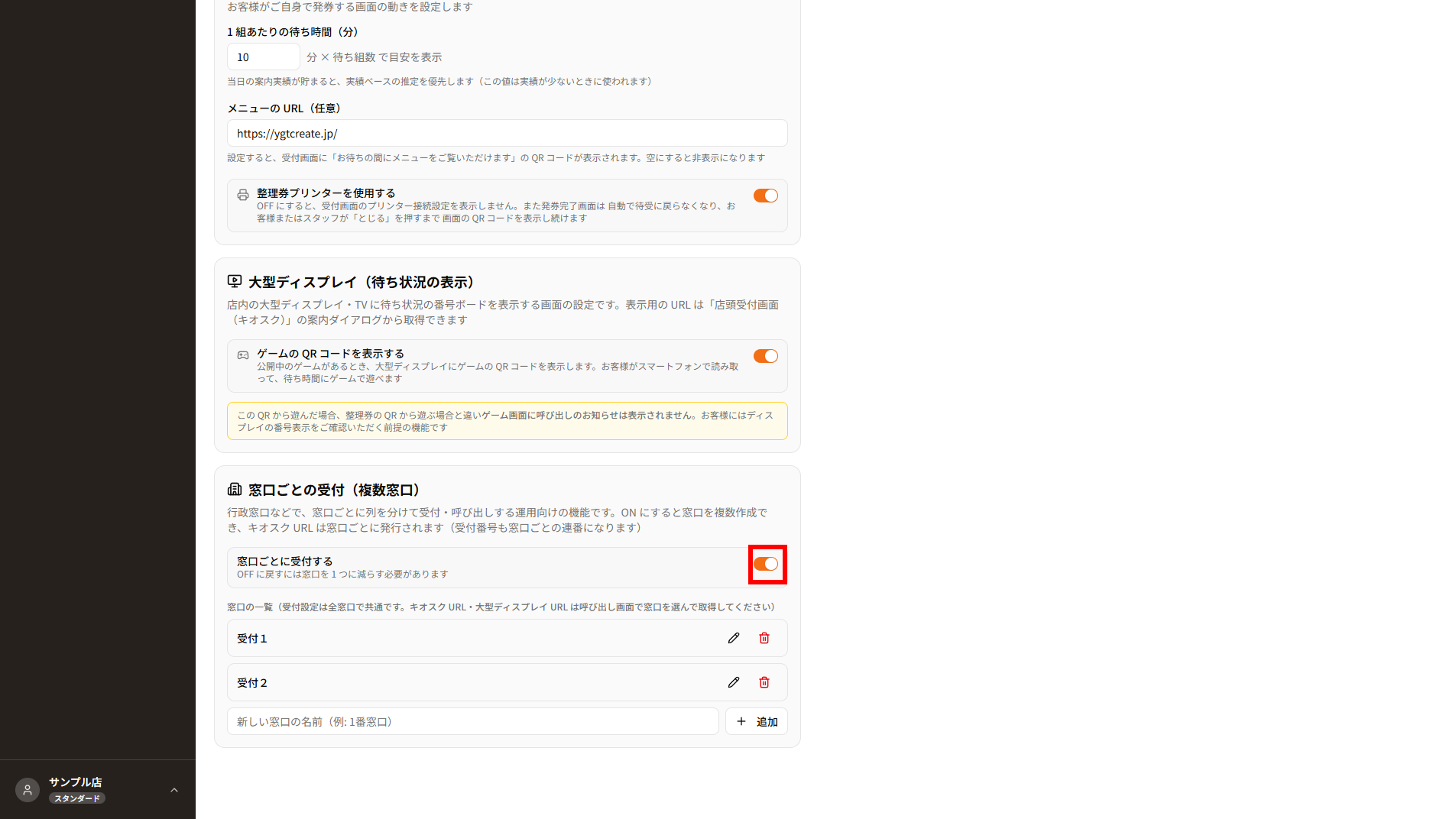
1. 複数窓口を ON にする
順番待ちの受付設定にある「窓口ごとの受付(複数窓口)」で、「窓口ごとに受付する」を ON にします。ON にすると窓口の一覧が表示され、窓口を追加できるようになります。
2. 窓口を追加・変更・削除する
窓口の一覧から次の操作ができます。いずれも保存ボタンを待たずすぐに反映されます。
- 追加 — 窓口の名前(例: 1番窓口)を入力して「追加」を押します
- 名前の変更 — 鉛筆のボタンから変更できます
- 削除 — ゴミ箱のボタンから削除できます。その窓口の整理券と履歴も一緒に削除されるため、確認画面が表示されます
3. 運用のしくみ
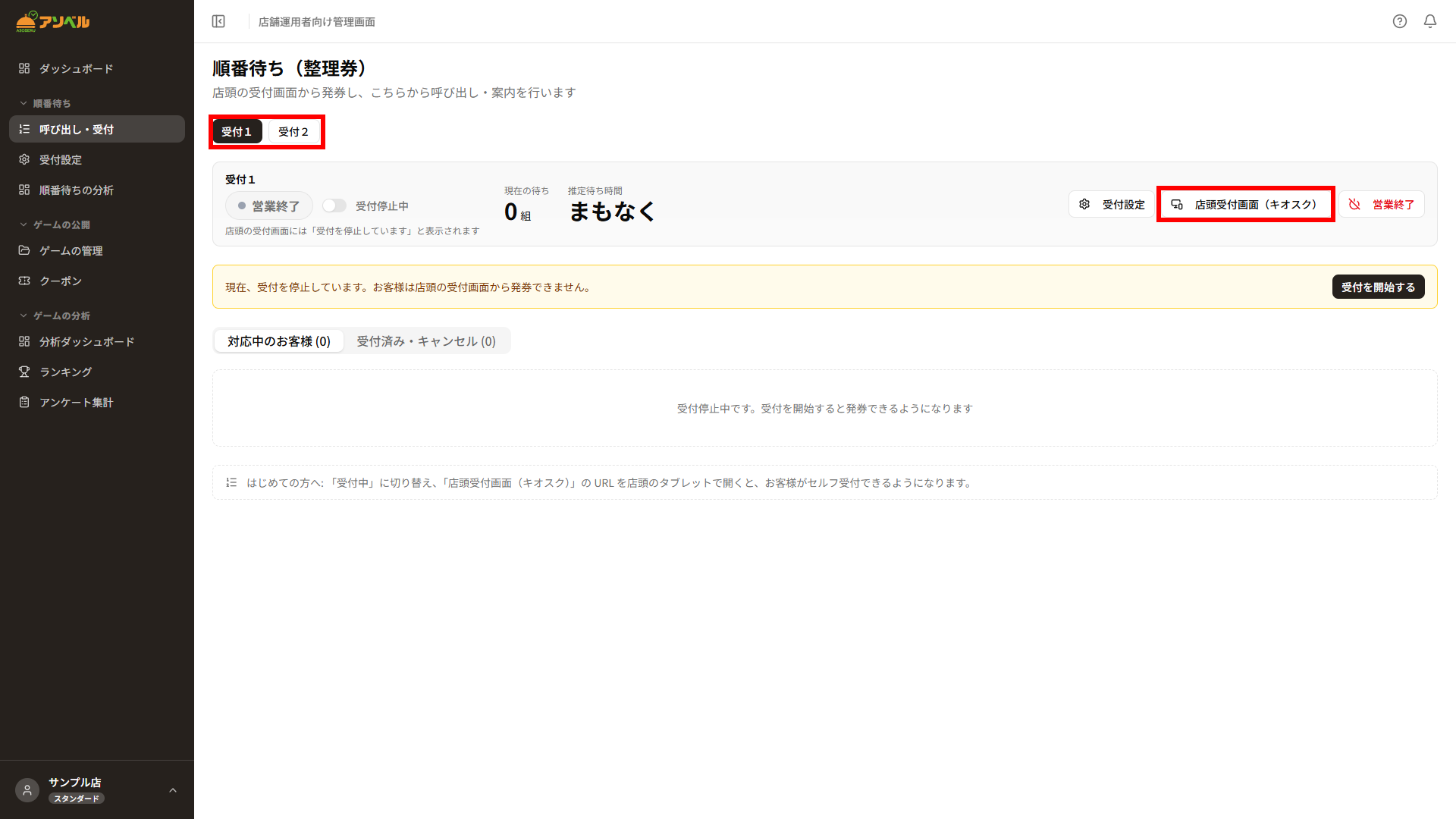
- キオスク URL は窓口ごと — 受付用のタブレットは窓口ごとに 1 台ずつ用意し、それぞれの窓口の URL を開きます。URL は呼び出し画面で窓口を選んでから「店頭受付画面(キオスク)」のダイアログで取得します
- 受付番号は窓口ごとの連番 — 番号は窓口ごとに独立しています。ディスプレイでは窓口ごとに分けて表示されるため、同じ番号があっても読み分けられます
- 呼び出しは窓口タブで切り替え — 呼び出し画面の上部に窓口のタブが表示され、操作する窓口を切り替えられます。受付の開始・終了も窓口ごとに行えます
- 受付設定は全窓口で共通 — 通知・受付時の質問・プリンターなどの設定は全窓口に共通で適用されます
4. ディスプレイ表示
窓口ごとの大型ディスプレイ表示に加えて、すべての窓口の呼び出し状況を 1 台のディスプレイに段組みでまとめて表示する「全窓口まとめ表示」が使えます。URL は「店頭受付画面(キオスク)」のダイアログから取得してください。詳しくは「店内のディスプレイに呼び出し番号を表示する」のページをご覧ください。
5. OFF に戻すには
複数窓口を OFF に戻すには、先に窓口を 1 つに減らす必要があります。窓口を削除してから「窓口ごとに受付する」を OFF にしてください。